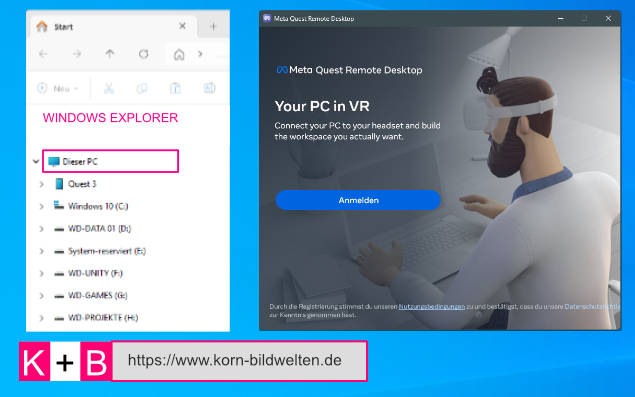
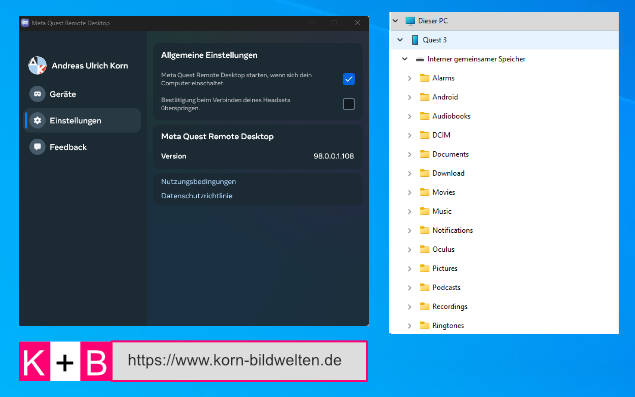
Mit Remote Desktop kann man die Meta Quest mit dem PC verbinden. Der Vorteil: ist auf dem PC das Laufwerk „Quest 3“ verfügbar, dann kann ich das Verzeichnis des Headsets öffnen. Schließlich gelange ich zum Ordner Oculus und kann darin den Ordner Screenshots oder Video erreichen. Sehr praktisch, um Bilder und Videos auf die PC Festplatte zu kopieren. Aber besonders nützlich ist der sehr bequeme Weg, Bilder und Videos auch wieder in einem Schritt von der Meta Quest zu löschen.
Bislang bin ich hier viel umständlicher vorgegangen. Mit der Galerie kann ich im Headset die Aufnahmen einzeln löschen. Das kostet viel Zeit wenn sich viele Daten in der Galerie befinden.
Freilich gibt es auch den Weg SideQuest zu verwenden, um an die Meta Quest Daten zu kommen. Aber das Löschen geht damit eigentlich nicht.
Anleitung
1. PC ist hochgefahren und hat alle MQ3 Apps sind geladen (Meta Quest Horizon, Meta Quest Remote Desktop; ggf. auch Mixed Reality Link aus dem Microsoft Store)
2. Headset zunächst ohne USB-c Kabel einschalten
3. USB-c Kabel am Headset anschließen (ohne das Kabel geht es nicht); dann kommt oben rechts oder links ganz kurz eine sehr wichtige Meldung:
„USB erkannt. Klicke auf diese Benachrichtigung um dem verbundenen Gerät Zugriff auf Dateien zu gewähren.“
Hier muss man leider schnell reagieren und einen Klick auf das kleine Benachrichtigungselement mit dem Text auszuführen; schafft man es nicht rechtzeitig, klappt es nicht! Ggf. also Kabel vom Headset kurz entfernen und nochmal versuchen !
4. Nun sollte auf dem Windows Explorer in „Dieser PC“ nun „Quest 3“ sichtbar sein. Im Verzeichnis „Interner gemeinsamer Speicher/Oculus/Screenshots“ kann ich nun Screenshots auf den PC kopieren und danach vom Headset löschen.
Ergänzende Anmerkung
Headset ist mit Kabel verbunden und das wichtige Fenster wurde erfolgreich angeklickt. Im Headset Remote Desktop starten, weißes Fenster „Deine Geräte“ bei mir bereits gekoppelt „Mein-PC-Name-“ anklicken/starten.
Dann sehe ich im Headset meinen PC Monitor/Desktop und hatte bereits den Explorer mit „Dieser PC“ geöffnet. Nun sehe aus dem Headset „Quest 3“ als neues Laufwerk.
Wenn ich das Headset absetzt, ist der Monitor noch aus; ich klicke mit der rechten Maustaste oder drücke die Leertaste an der Tastatur. Dann geht der Monitor wieder an und ich kann z.B. im Laufwerk „Quest 3“ Interner gemeinsamer Speicher/Oculus/Screenshots erreichen und Daten bearbeiten.
Zuerst ging es nicht
Bei mir ging diese Verbindung erst leider nicht. Bis ich darauf kam, dass mir die PC Windows App fehlte: Meta Quest Remote Desktop. Nach der Installation und PC Neustart konnte ich mit den beschriebenen Schritten am PC das Laufwerk „Quest 3“ endlich erreichen.
Wenn Sie Fragen oder Anregungen haben, schreiben Sie mir gerne einen Kommentar dazu!